Як зробити звіт про подію
Hvylinka збирає звіт сама. Вона рахує реєстрації, відмітки на вході, відгуки й те, звідки люди прийшли. Таблиці вести не потрібно. Головне — відмічати гостей на вході, бо від цього залежить відвідуваність.
Звідки беруться цифри
- Зареєструвались — усі заявки, подані онлайн. Під цифрою видно, скільки заявок активні, а скільки скасували.
- Прийшли — ті, кого відмітили на вході: за списком, за QR-квитком або ті, хто відмітився сам через QR на вході. Сюди входять і ті, хто прийшов без реєстрації.
- Відвідуваність — частка тих, хто прийшов, серед підтверджених.
- Не прийшли — підтверджені учасники без відмітки на вході.
- Як оцінили — оцінки від 1 до 10. Наступного дня після події Hvylinka просить оцінити її тих, кого відмітили на вході. Імен авторів відгуків команда не бачить.
- Звідки дізнались — звідки люди перейшли до реєстрації: з Instagram, Telegram чи інших сайтів, за запрошенням друзів, з афіші з QR-кодом або напряму.
Звіт однієї події
Звіт доступний одразу після кінця події. Знайти його можна в картці «Після …» на головній кабінету (кнопка «Повний звіт») або в розділі «Звіти», якщо натиснути на подію в таблиці. Через добу після кінця події Hvylinka також надсилає сповіщення, що звіт готовий.
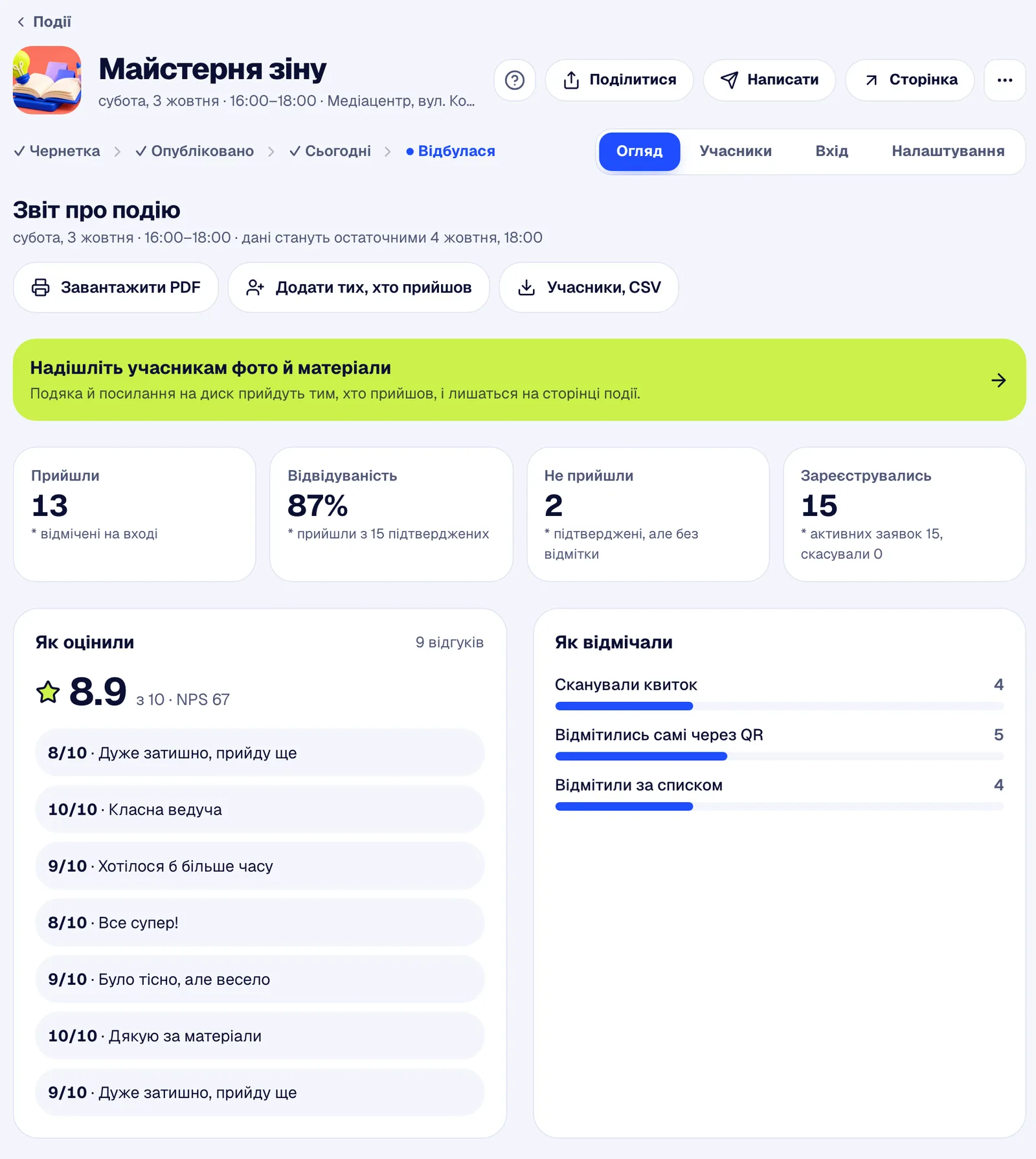
Угорі звіту — головні цифри: «Прийшли», «Відвідуваність», «Не прийшли» і «Зареєструвались». Нижче — «Як оцінили» (середня оцінка й коментарі) і «Як відмічали»: скільки людей відмітили за списком, скільки квитків відсканували, а скільки людей відмітились самі через QR.
Кнопки над звітом:
- «Завантажити PDF» — відкриває вікно друку, де звіт можна зберегти як PDF.
- «Додати тих, хто прийшов» — вставте пошти людей, яких забули відмітити або які прийшли без реєстрації, і їх буде відмічено.
- «Учасники, CSV» — таблиця учасників зі статусами й відповідями анкети.
Картка «Надішліть учасникам фото й матеріали» веде до розсилки: подяка й посилання прийдуть тим, хто прийшов, і лишаться на сторінці події. Картка зникає, щойно ви надішлете матеріали.
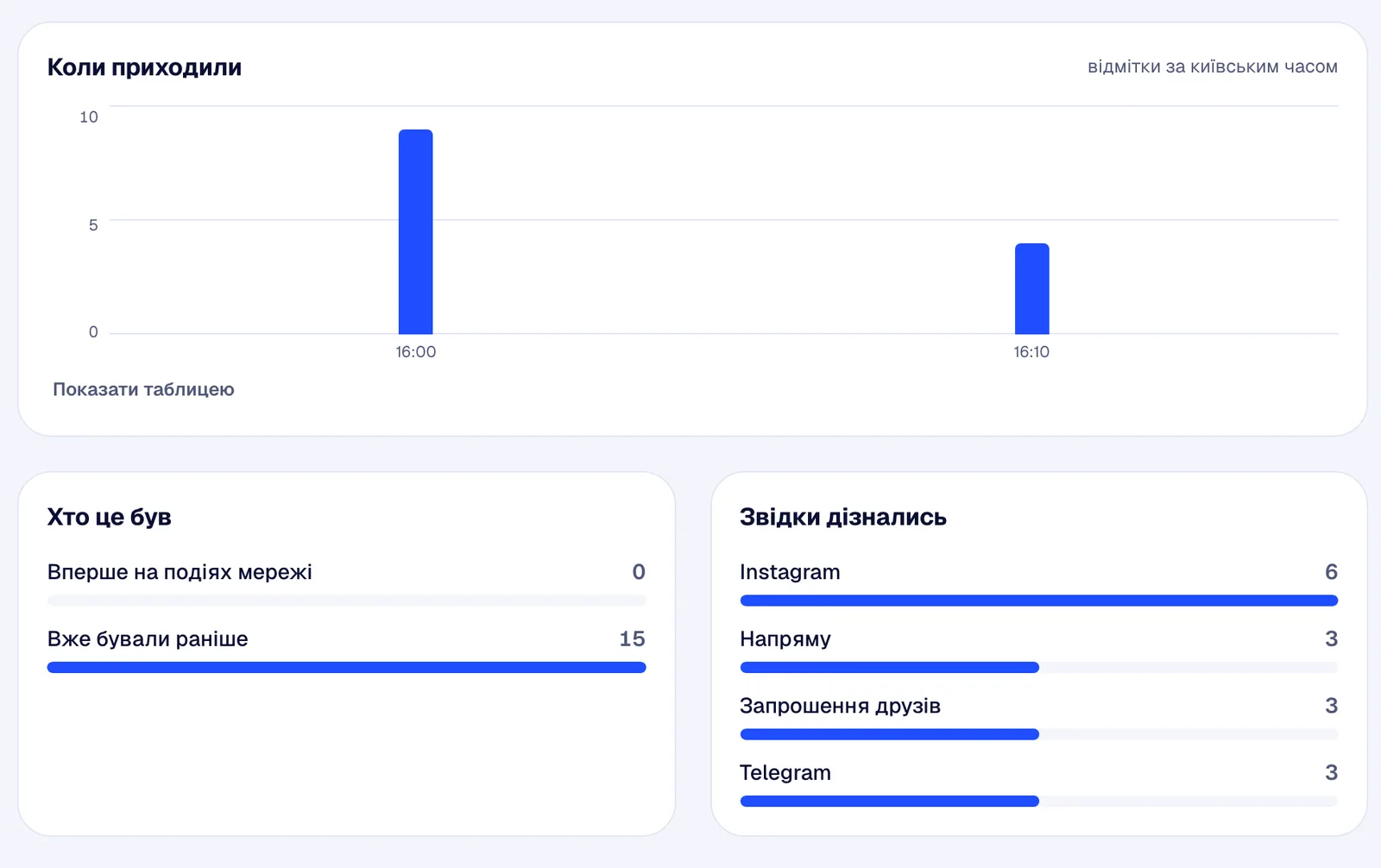
У пакеті «Про» нижче є ще чотири блоки. «Коли приходили» — відмітки на вході по 10 хвилин. «Хто це був» — скільки людей уперше на ваших подіях, а скільки вже бували раніше, і їхній вік. «Звідки дізнались» — джерела переходів. «На вході» — хто з команди скількох людей відмітив.
Звіти за період
Розділ «Звіти» в меню кабінету показує події, що вже відбулися, за місяць, 3 місяці або рік.
Відкрийте «Звіти» й оберіть період праворуч: «Місяць», «3 місяці» або «Рік». Якщо у вас кілька просторів, поруч можна обрати один із них.
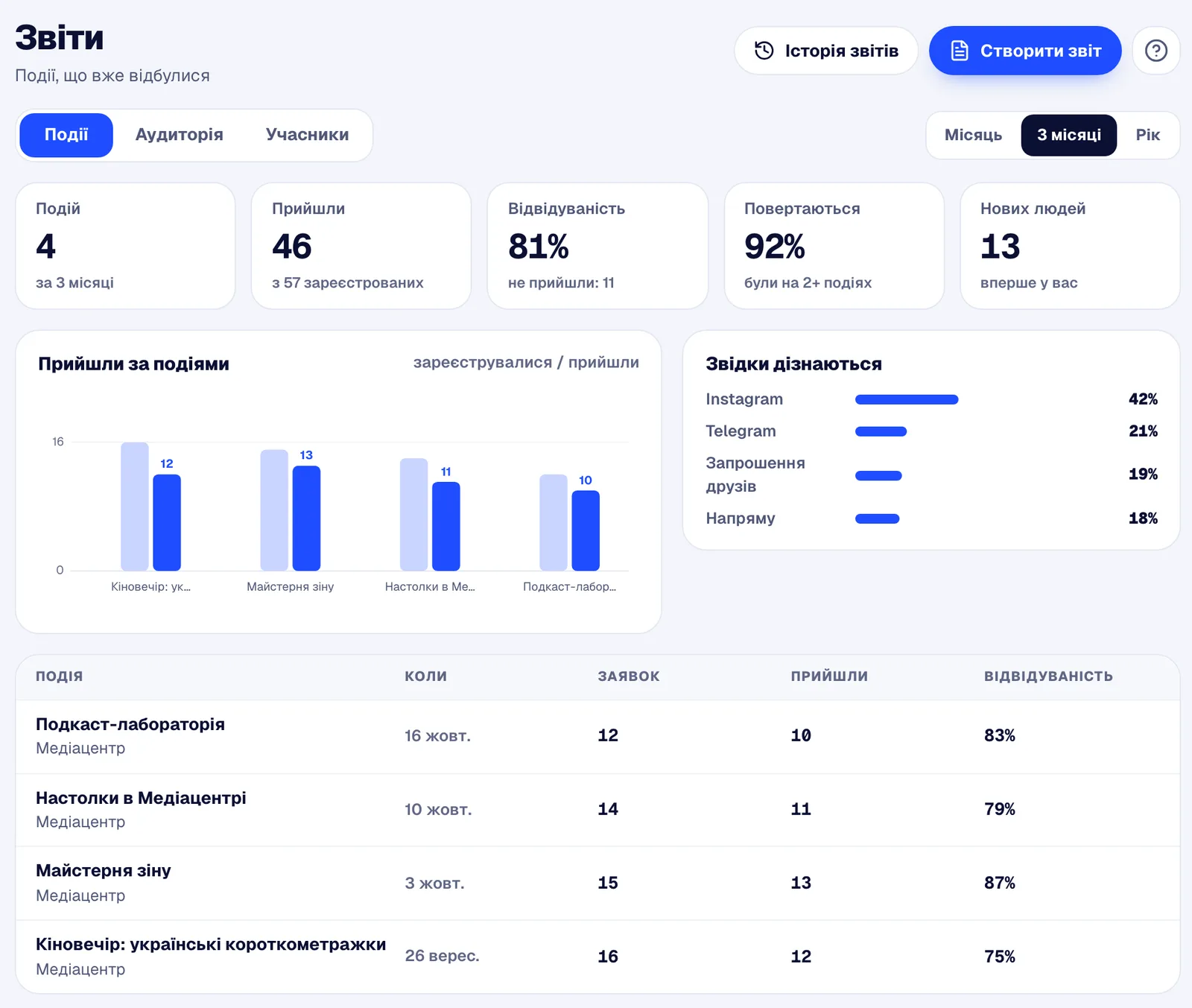
На вкладці «Події» — кількість подій, скільки людей прийшло, відвідуваність, скільки людей повертаються й скільки нових. Тут же графік «Прийшли за подіями», джерела й таблиця подій. Натисніть на подію в таблиці, щоб відкрити її звіт.
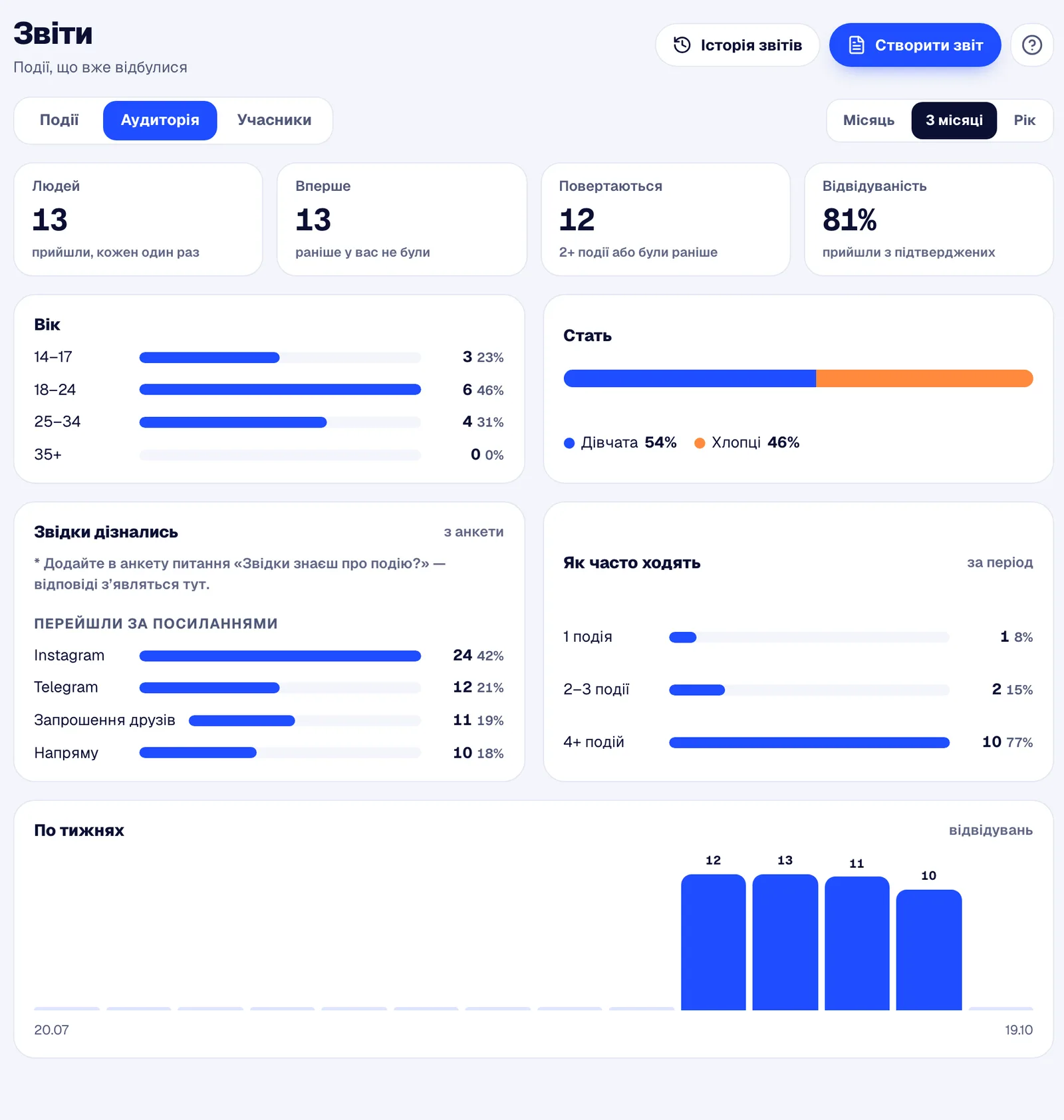
На вкладці «Аудиторія» — вік, стать, звідки дізнаються, як часто ходять і відвідування по тижнях. На вкладці «Учасники» — список людей із пошуком і фільтрами «Постійні 4+» та «Нові»: вік, місто, скільки разів людина записувалася й приходила, дата останньої події.
Звіт для гранту чи партнерів
Для грантодавця чи партнерів звіт збирається з готових блоків.
У «Звітах» натисніть «Створити звіт».
У блоці «Для чого звіт» оберіть шаблон:
- «Грант» — цифри, аудиторія, події;
- «Партнерам» — коротко й красиво;
- «Свій» — з чистого аркуша.
Потім оберіть період: місяць, 3 місяці або рік. Шаблон краще обрати одразу: якщо змінити його пізніше, блоки звіту заміняться.
Перегляньте блоки. У шаблоні «Грант» це обкладинка «Звіт про діяльність», «Вступ», «Головні цифри», «Динаміка зростання», «Аудиторія», «Події», «Відгуки учасників», «Висновки й плани» та «Учасники», а якщо у вас кілька просторів — ще «Простори». Значок ока ховає або показує блок, «Налаштувати» відкриває його налаштування, «Додати блок» додає новий у кінець звіту. Щоб змінити порядок або видалити блок, скористайтеся кнопками над ним у перегляді.
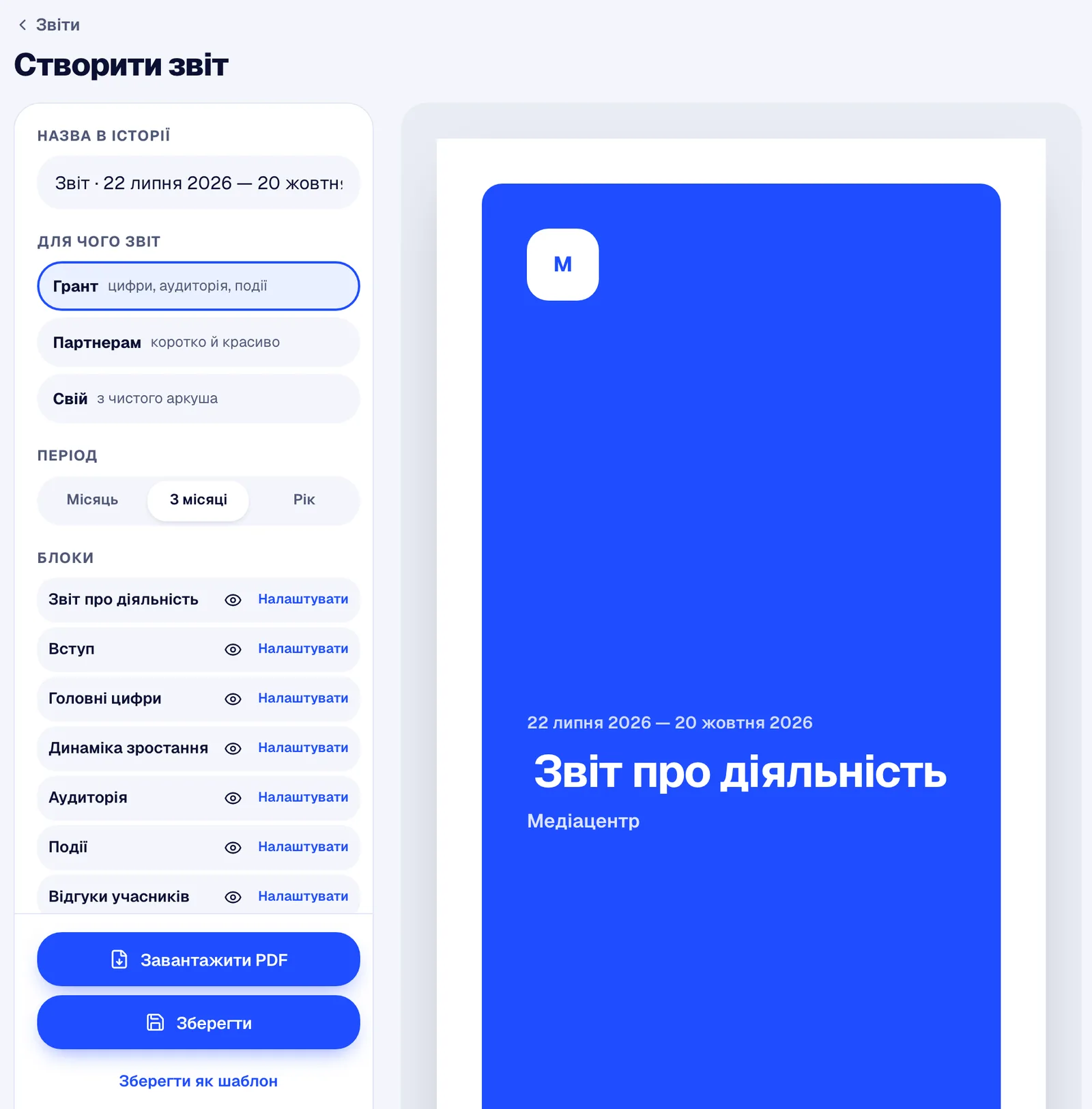
Допишіть тексти. Заголовки, вступ, висновки й коментарі до графіків редагуються просто на аркуші: натисніть на текст. У налаштуваннях обкладинки можна показати логотип акаунта й додати до шести логотипів партнерів.
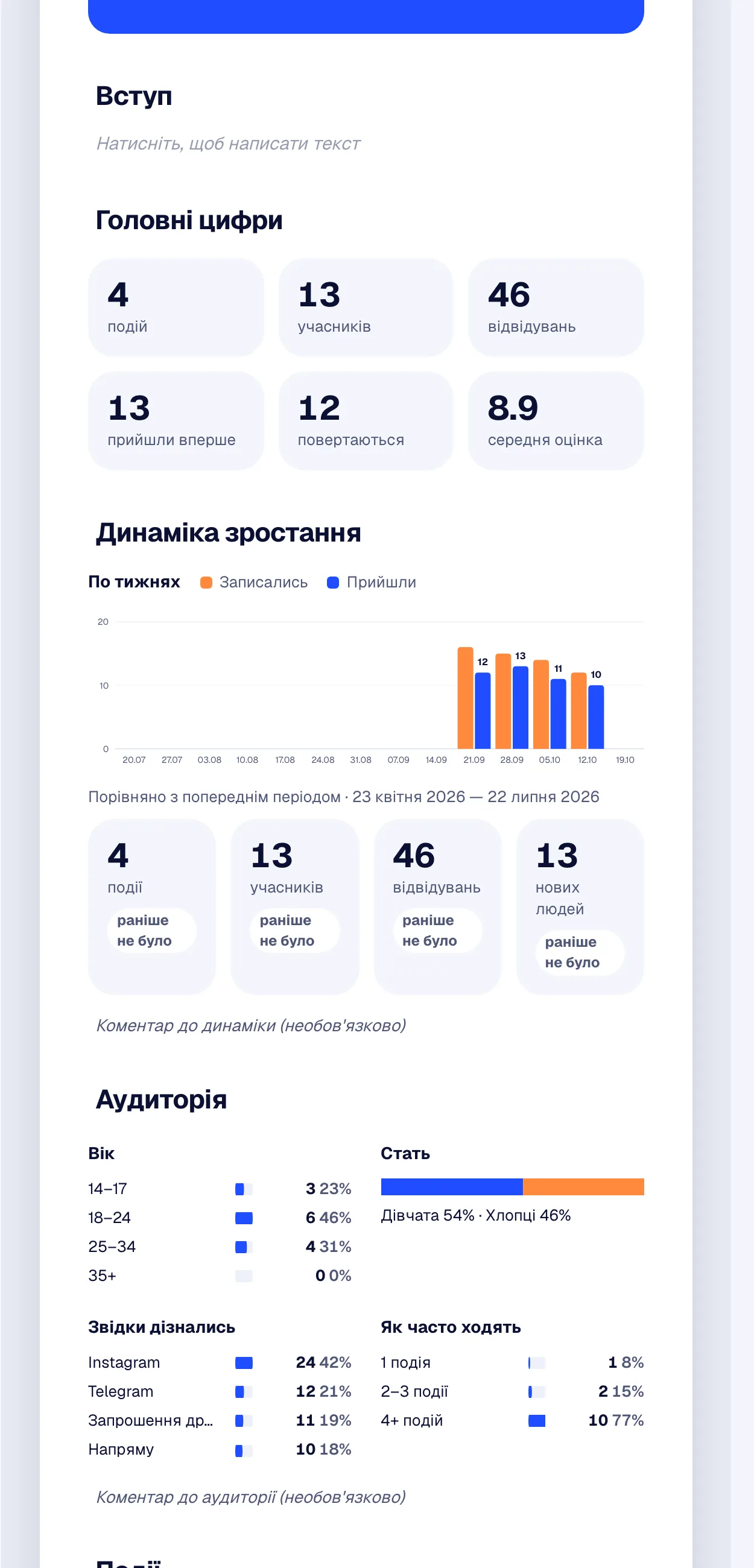
Натисніть «Завантажити PDF»: Hvylinka збереже звіт і відкриє його для друку в новій вкладці. У вікні друку оберіть «Зберегти як PDF» і розмір A4.
Кнопка «Зберегти» зберігає звіт в «Історії звітів», де його можна відкрити пізніше. Цифри в збереженому звіті зафіксовані на день збереження, а повторне «Зберегти» оновлює їх. «Зберегти як шаблон» запам'ятовує блоки звіту: наступного разу шаблон з'явиться під «Для чого звіт».
Учасники у звіті
У шаблоні «Грант» блок «Учасники» прихований. Якщо його увімкнути, він покаже лише імена тих, хто прийшов, без телефонів і пошти. Неповнолітні у звіті підписані ім'ям і першою літерою прізвища. Тих, хто сховав себе зі списків, у переліку немає: звіт лише вказує, скільки ще людей прийшло без імені. Передавайте список лише за згоди учасників.
Що доступно на якому пакеті
На «Безкоштовному» у звіті події є головні цифри, середня оцінка й те, як відмічали гостей, а в розділі «Звіти» — події за період і список учасників. У пакеті «Про» додаються повний звіт події (коли приходили, хто це був, звідки дізнались, коментарі, PDF), вкладка «Аудиторія», показники «Повертаються» й «Нових людей», CSV, а також збереження звітів для гранту чи партнерів і їхній PDF. Порівняння пакетів — на сторінці Пакети для організаторів.