Як створити подію
Подію в Hvylinka може створити будь-хто, у кого є профіль. Заявку на це подавати не треба. Для публікації достатньо назви, дати й місця, а для онлайн-події — посилання на трансляцію. Кількість місць, анкету й обкладинку можна налаштувати до публікації або пізніше.
Створіть акаунт організатора
Якщо ви ще не організатор, Hvylinka спершу попросить кілька даних, які побачать учасники.
На головній у картці «Проводиш події?» або в профілі, у картці «Хочеш провести свою подію?», натисніть «Створити подію».

Пройдіть короткі кроки акаунта організатора: «Фото чи лого», «Персонаж» (лише якщо його ще немає), «Біо» і «Контакт і правила». Потрібне справжнє фото або лого, ініціали не підійдуть. Для контакту достатньо Telegram або телефону. Наприкінці поставте галочку «Погоджуюсь з правилами для організаторів» і натисніть «Готово».
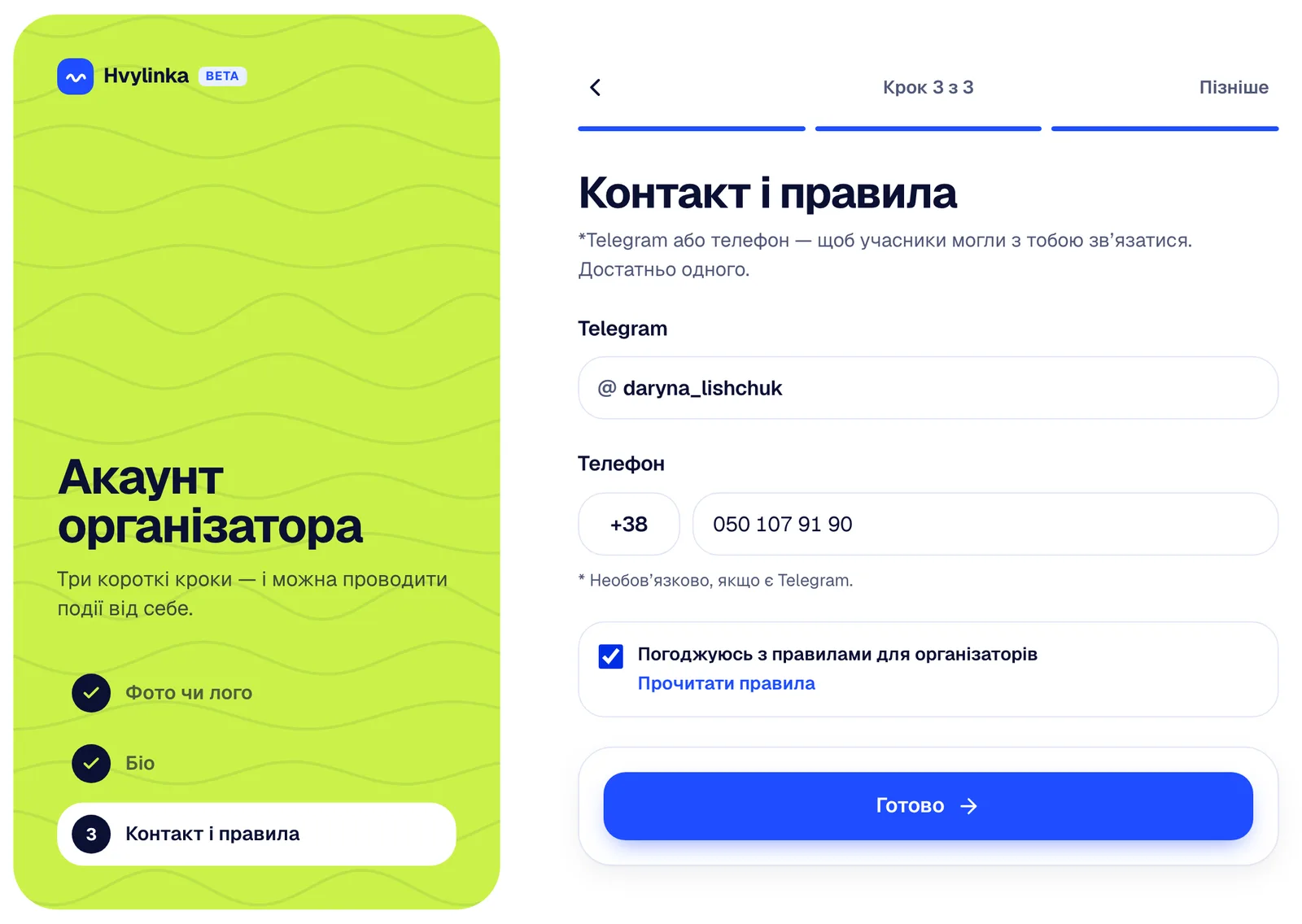
На екрані «Готово — тепер ти організатор» натисніть «Створити подію». Надалі кабінет організатора відкривається з меню аватарки, у списку «Мої профілі».
Оберіть категорію
Спершу Hvylinka запропонує категорію: «Тренінг», «Форум», «Зустріч», «Активність», «Онлайн» або «Інше». Від неї залежать тривалість, кількість місць, резерв і готова анкета. Наприклад, зустріч — це 2 години, 40 місць, резерв і одне питання в анкеті: «Звідки знаєш про подію?».
Якщо ви вже проводили схожу подію, оберіть «На основі минулої події»: Hvylinka скопіює все, крім дати. Там же будуть ваші збережені шаблони подій.
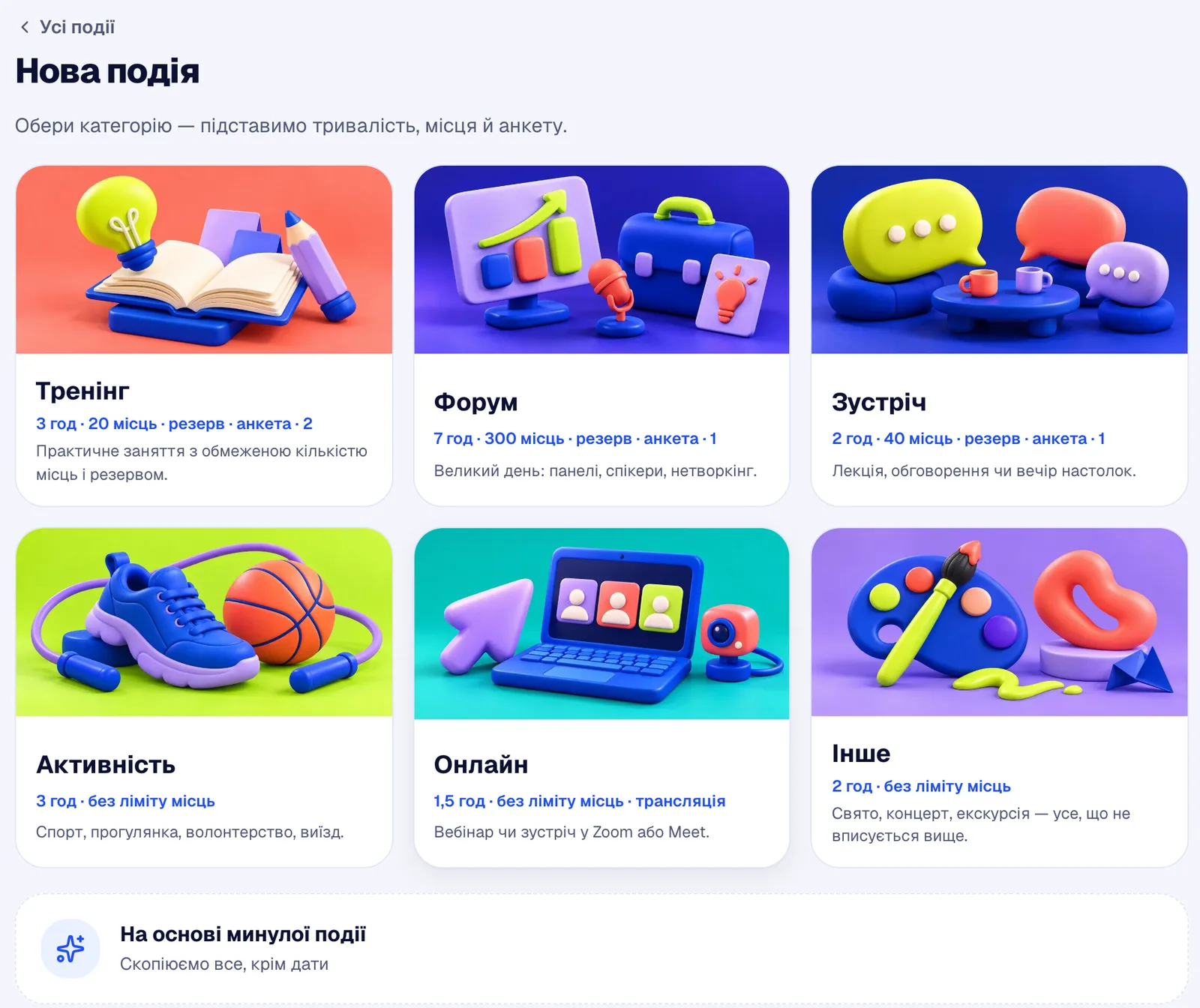
Заповніть «Основне»
Форма має три вкладки: «Основне», «Додаткові» і «Сайт». Для публікації достатньо заповнити «Основне». Сайт події (у пакеті «Про») можна налаштувати, коли подію вже збережено.
Назва. Коротко й зрозуміло, як у стрічці: «Вечір настолок і колажу», а не «Захід №3».
Коли. Оберіть дату, час початку й кінця або натисніть швидку кнопку: «Сьогодні, 18:00», «Завтра, 18:00», «Через тиждень, 18:00». Згодом на їхньому місці з'являться ваші звичні дні й час. Час кінця підставляється за тривалістю категорії. Час — київський.
Де. Оберіть один із запропонованих просторів, якщо вони є, або «Інше місце». Для іншого місця вкажіть назву, почніть вводити адресу й оберіть її з підказок: точка на мапі з'явиться сама. Якщо точка не там, натисніть потрібне місце на мапі. Учасники відкриють адресу одним натиском. Для онлайн-події замість місця вкажіть посилання на трансляцію: його побачать лише підтверджені учасники.
Хто бачить адресу: «Усі», «Зареєстровані» або «Підтверджені». Якщо адресу бачать не всі, решта побачить замість неї ваш текст, наприклад назву району, а зареєстровані чи підтверджені учасники — адресу в квитку.
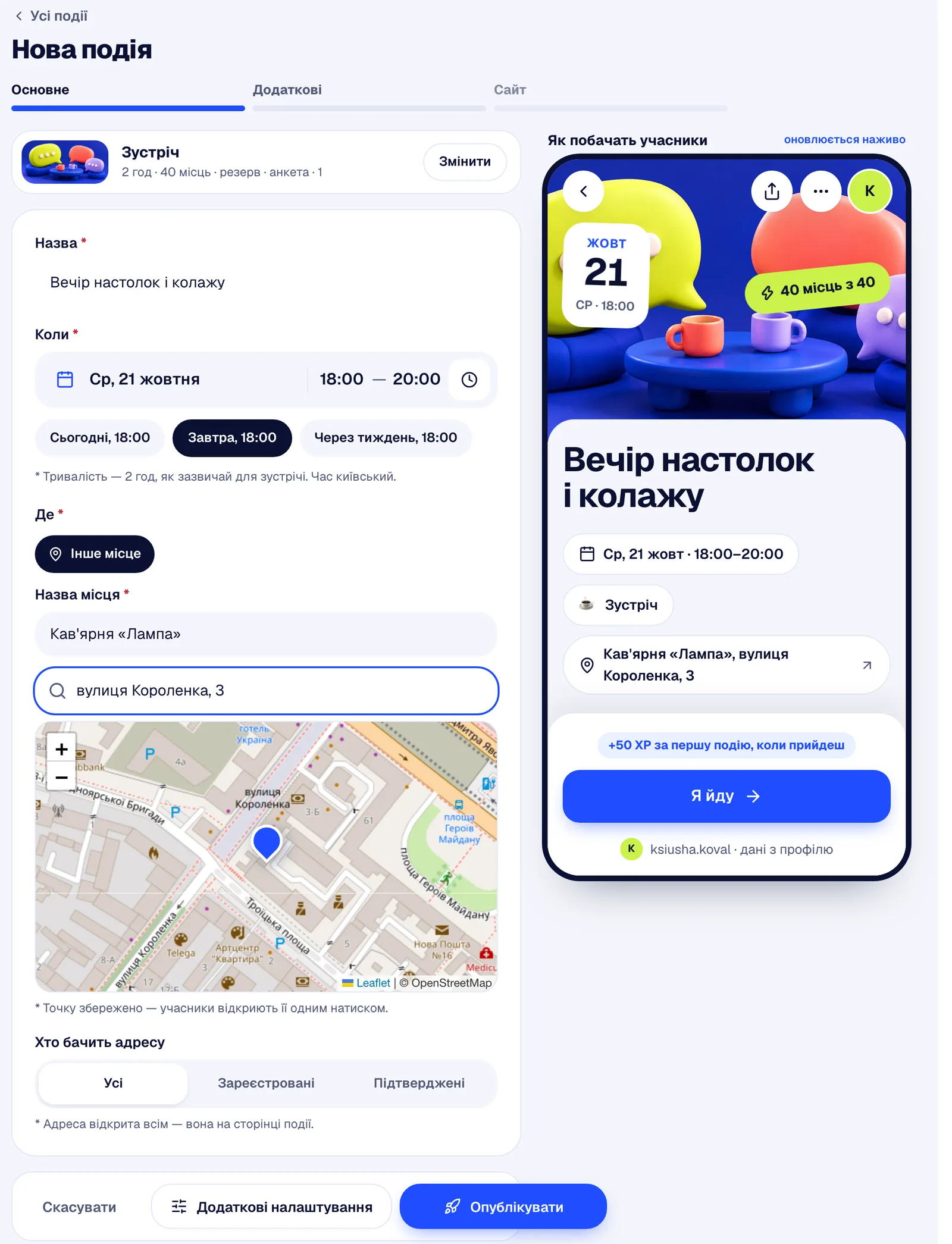
На широкому екрані праворуч від форми є блок «Як побачать учасники». Він оновлюється наживо, тож одразу видно, якою буде сторінка події. На телефоні цей перегляд відкриває кнопка з такою самою назвою під формою.
Унизу форми три кнопки: «Скасувати», «Додаткові налаштування» і «Опублікувати».
Додайте подробиці у «Додаткових»
Обкладинка. Спочатку на обкладинці стоїть ілюстрація категорії. Оберіть іншу картинку з галереї (кнопка «Показати всі») або завантажте своє фото кнопкою «Своє фото». Після натискання «Розташувати» дату й плашку з кількістю місць можна перетягнути на обкладинці.
Опис. Перше речення стане підписом під назвою. Щоб почати новий абзац, залиште порожній рядок.
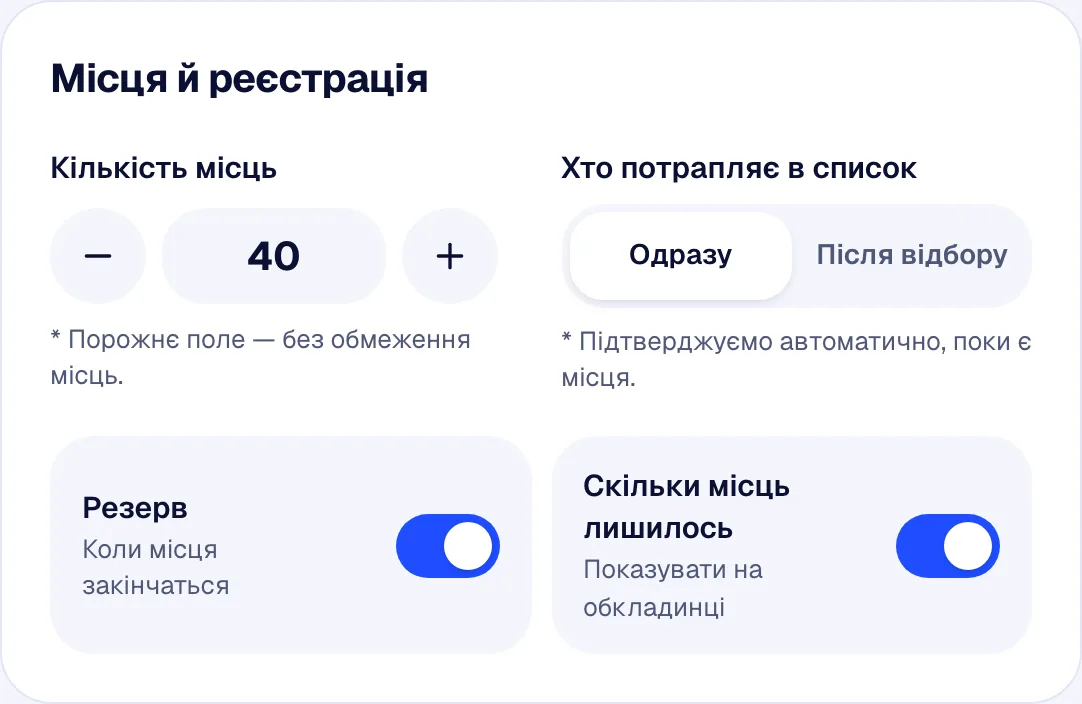
Місця й реєстрація. Вкажіть кількість місць. Якщо залишити поле порожнім, під час публікації Hvylinka поставить максимум вашого пакета: 70 місць на «Безкоштовному», 300 на «Про». Далі оберіть, хто потрапляє в список: «Одразу» (Hvylinka підтверджує автоматично, поки є місця) або «Після відбору» (ви вирішуєте щодо кожної заявки). Тут же вмикаються «Резерв» на випадок, коли місця закінчаться, і «Скільки місць лишилось» на обкладинці.
Анкета. Дані з профілю підставляються самі, тож учасник вводить їх лише один раз. Ім'я, прізвище, телефон, дата народження й стать в анкеті є завжди, а email, місто чи Telegram можна додати натиском. Нижче можна додати свої питання: короткий чи довгий текст, один або кілька варіантів, галочку згоди, число чи дату. Готові питання на кшталт «Чому хочеш прийти?» чи згоди на фото й відео теж додаються одним натиском.
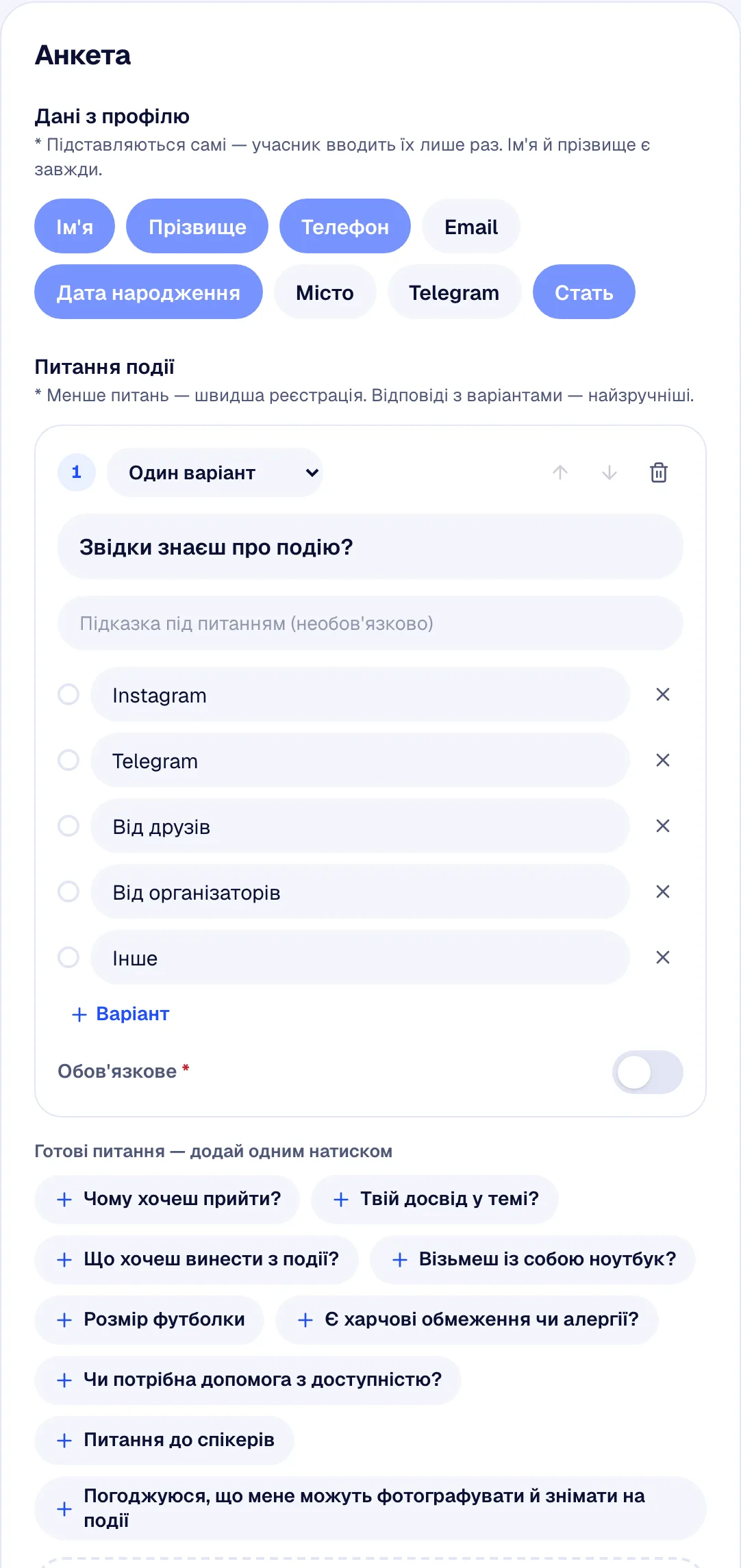
Ще налаштування. Тут вмикаються реєстрація під час події (хоч на вході), імена в «Хто йде» і відмітка за QR. Тут же можна вказати, коли реєстрація відкривається й закривається, додати посилання на онлайн-трансляцію, яке бачать лише підтверджені учасники, і тексти, які учасники отримають після підтвердження та в нагадуваннях.
На пакеті «Безкоштовний» можна провести до 2 подій на місяць, на подію — до 70 учасників, в анкеті — до 3 питань, а вхід відмічається за списком. Ручний відбір заявок, QR-квитки, автоматичне переведення з резерву на звільнені місця й сайт події з блоків доступні в пакеті «Про». Що входить у кожен пакет, дивіться на сторінці Пакети для організаторів.
Опублікуйте
Натисніть «Опублікувати» й підтвердьте. Якщо ви не відкривали «Додаткові», Hvylinka покаже, що підставила категорія, і запропонує «Опублікувати» або «Відкрити додаткові».
Якщо обраний простір погоджує події інших, кнопка називається «Надіслати на погодження»: подія з'явиться в афіші, щойно простір її погодить.
Ті, хто стежить за вашим профілем або за простором події, отримають сповіщення про нову подію.
Якщо ви вже ввели назву, але закрили форму, не опублікувавши подію, чернетка збережеться в цьому браузері. Наступного разу Hvylinka запропонує продовжити з місця, де ви зупинилися. А кнопка «Скасувати» запропонує «Зберегти чернетку» в «Подіях»: таку чернетку можна продовжити з будь-якого пристрою, а учасники її не бачать.
Поділіться посиланням
Після публікації відкриється екран «Подію опубліковано» з кнопкою «Поділитися посиланням». Там же є кнопка «Зробити сайт події» (у пакеті «Про») і посилання «До події» на сторінку події в кабінеті.
На сторінці події в кабінеті є кнопки «Поділитися», «Написати» (повідомлення учасникам) і «Сторінка» (так подію бачать учасники). На телефоні «Поділитися» і сторінка події — у меню «⋯». Посилання на подію можна скопіювати також у картці «Звідки прийшли».
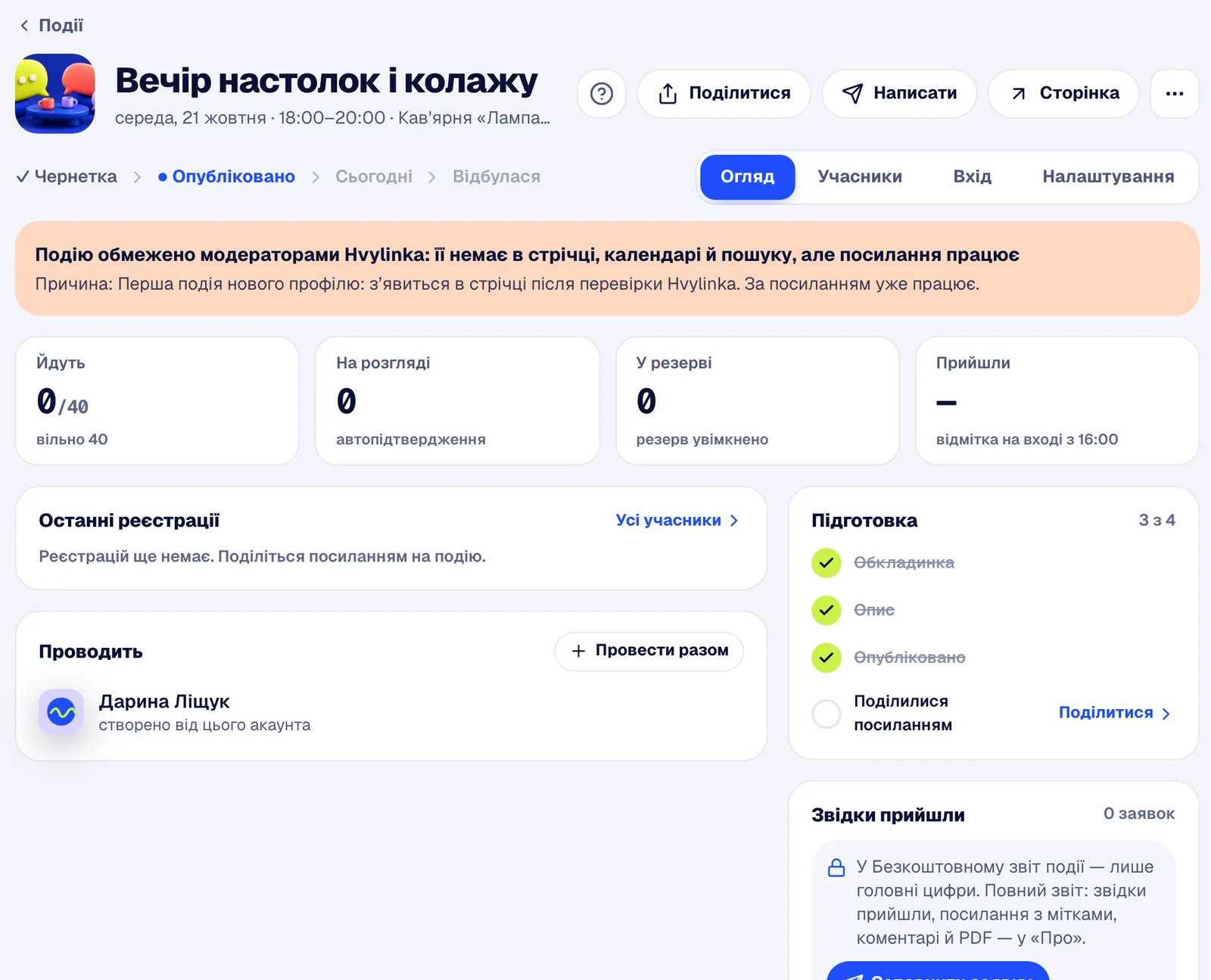
На вкладці «Огляд» видно, скільки людей іде, скільки заявок на розгляді, скільки людей у резерві й скільки прийшло. Блок «Підготовка» показує, що ще варто зробити: додати обкладинку й опис, поділитися посиланням.
Що далі
- «Учасники» — заявки, статуси й відповіді анкети.
- «Вхід» — відмітка гостей на вході.
- «Налаштування» — зміни в події: дата, місце, анкета, сайт. Якщо змінити дату чи місце, Hvylinka запропонує повідомити учасників.
- Після події Hvylinka збере звіт. Як ним користуватися, читайте в статті Як зробити звіт про подію.